
Anúncios
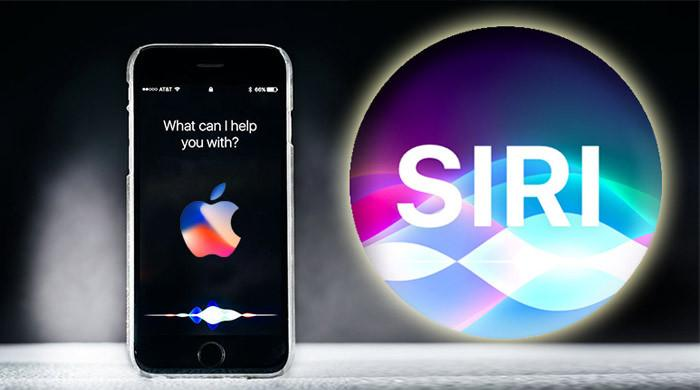
Activar Siri en tu iPhone es más sencillo de lo que imaginas y te abrirá un mundo de posibilidades para interactuar con tu dispositivo de forma inteligente y práctica.


La asistente virtual de Apple se ha convertido en una compañera indispensable para millones de usuarios alrededor del mundo. Desde realizar llamadas con comandos de voz hasta controlar dispositivos domésticos inteligentes, Siri facilita tareas cotidianas que antes requerían múltiples pasos.
Anúncios
Si acabas de adquirir tu primer iPhone o simplemente deseas aprovechar al máximo esta funcionalidad, este guía completa te mostrará paso a paso cómo activar y configurar Siri correctamente. Descubrirás todas las opciones disponibles para personalizar tu experiencia y sacarle el mayor provecho posible. 📱
¿Qué es Siri y por qué deberías activarla en tu iPhone?
Siri es la asistente virtual inteligente desarrollada por Apple que utiliza reconocimiento de voz y procesamiento de lenguaje natural para ayudarte en diversas tareas. Desde su lanzamiento en 2011, ha evolucionado significativamente, incorporando capacidades avanzadas de inteligencia artificial.
Anúncios
Esta herramienta te permite enviar mensajes, programar recordatorios, obtener indicaciones de navegación, reproducir música, hacer búsquedas en internet y mucho más, todo mediante comandos de voz. La comodidad de tener un asistente disponible las 24 horas hace que la experiencia con tu dispositivo sea mucho más fluida.
Activar Siri no solo mejora la productividad, sino que también resulta especialmente útil cuando conduces, cocinas o realizas cualquier actividad donde usar las manos no es práctico. La accesibilidad que ofrece es invaluable para personas con limitaciones visuales o motoras.
Requisitos previos para activar Siri en tu dispositivo
Antes de comenzar con la configuración, es importante verificar que tu iPhone cumple con los requisitos mínimos. Siri está disponible desde el iPhone 4S en adelante, aunque las funcionalidades más avanzadas requieren modelos más recientes.
Tu dispositivo debe contar con conexión a internet, ya sea mediante WiFi o datos móviles, para que Siri pueda procesar las solicitudes y ofrecer respuestas precisas. Además, asegúrate de tener la versión más actualizada de iOS instalada, ya que Apple incorpora mejoras constantemente.
El idioma de tu dispositivo también juega un papel importante. Siri está disponible en español y múltiples variantes regionales, lo que garantiza una experiencia natural y adaptada a tu forma de hablar. ✨
Cómo activar Siri desde los ajustes del iPhone
El primer paso para disfrutar de esta asistente virtual es habilitarla correctamente en la configuración de tu dispositivo. El proceso es bastante intuitivo y no te llevará más de unos minutos completarlo.
Paso 1: Accede a la configuración general
Desbloquea tu iPhone y localiza el ícono de “Ajustes” en la pantalla principal. Este ícono tiene la forma de engranajes grises y generalmente se encuentra en la primera página de aplicaciones.
Una vez dentro de Ajustes, desplázate hacia abajo hasta encontrar la opción “Siri y Buscar”. Esta sección contiene todas las configuraciones relacionadas con la asistente virtual y las funciones de búsqueda inteligente del sistema.
Paso 2: Habilita las funciones principales de Siri
Dentro del menú “Siri y Buscar”, encontrarás varios interruptores que debes activar. El primero y más importante es “Escuchar ‘Oye Siri'”, que permite activar la asistente mediante comando de voz sin necesidad de tocar ningún botón.
Activa también “Presionar el botón lateral para Siri” (en modelos recientes) o “Presionar Inicio para Siri” (en modelos con botón físico). Esta opción te permite invocar a Siri manualmente cuando lo necesites.
Por último, asegúrate de activar “Permitir Siri cuando esté bloqueado” si deseas usar la asistente sin desbloquear tu dispositivo. Esta configuración es especialmente útil para consultas rápidas, aunque puede representar una consideración de privacidad. 🔐
Paso 3: Configura el reconocimiento de voz “Oye Siri”
Cuando actives la función “Oye Siri” por primera vez, el sistema te pedirá que entrenes tu voz. Esta configuración permite que tu iPhone reconozca específicamente tu comando y mejore la precisión de activación.
Sigue las instrucciones en pantalla que te pedirán repetir varias frases como “Oye Siri”, “Oye Siri, ¿cómo está el clima?” y otras variantes. Procura estar en un lugar tranquilo y hablar con claridad durante este proceso.
Una vez completada la configuración inicial, Siri estará lista para responder a tu voz desde cualquier lugar donde se encuentre tu iPhone, incluso cuando la pantalla esté apagada si así lo configuraste.

Configuración avanzada de permisos y privacidad
Para que Siri funcione de manera óptima, necesita acceso a cierta información personal y a diversas aplicaciones de tu iPhone. Gestionar estos permisos correctamente te permitirá encontrar el equilibrio perfecto entre funcionalidad y privacidad.
Permisos de aplicaciones para Siri
Dentro de “Siri y Buscar”, verás una lista de todas las aplicaciones instaladas en tu dispositivo. Cada una tiene opciones individuales que puedes personalizar según tus preferencias.
Las opciones principales incluyen:
- Aprender de esta app: Permite que Siri aprenda de tu uso y ofrezca sugerencias proactivas
- Mostrar app en Buscar: Hace que la aplicación aparezca en los resultados de búsqueda del sistema
- Mostrar contenido en Buscar: Permite buscar contenido específico dentro de la aplicación
- Sugerir app: Autoriza a Siri a recomendar la aplicación en momentos relevantes
Activar estos permisos para aplicaciones que usas frecuentemente mejorará significativamente la experiencia, permitiendo que Siri te ofrezca información contextual relevante. 💡
Configuración de idioma y acento
Siri soporta múltiples idiomas y variantes regionales. Para cambiar el idioma, ve a “Ajustes” > “Siri y Buscar” > “Idioma”. Aquí podrás seleccionar entre opciones como español de España, México, Chile, Argentina y otros países.
También puedes personalizar la voz de Siri eligiendo entre diferentes opciones masculinas y femeninas. Esta configuración se encuentra en “Voz de Siri”, donde además podrás ajustar si prefieres una respuesta de voz completa o solo en modo silencioso.
Diferentes formas de activar Siri en tu iPhone
Una vez configurada correctamente, existen varias maneras de invocar a tu asistente virtual según el modelo de tu dispositivo y tus preferencias personales. Conocer todas las opciones te permitirá usar Siri de la forma más cómoda en cada situación.
Activación mediante comando de voz
La forma más práctica y manos libres de usar Siri es simplemente diciendo “Oye Siri” cuando tu iPhone esté cerca. No necesitas tocar el dispositivo ni siquiera tenerlo en la mano.
Esta función consume batería de forma mínima, ya que el iPhone está constantemente escuchando la frase de activación mediante un procesador de bajo consumo. Sin embargo, si notas una reducción significativa en la autonomía, puedes desactivar esta opción.
Activación con botones físicos
En modelos de iPhone con Face ID (iPhone X y posteriores), mantén presionado el botón lateral derecho durante un segundo hasta que aparezca la interfaz de Siri. Este método funciona incluso cuando “Oye Siri” está desactivado.
Para dispositivos con Touch ID (iPhone 8 y anteriores), mantén presionado el botón de Inicio circular hasta escuchar el tono característico de Siri. Este método resulta especialmente útil en ambientes ruidosos donde el comando de voz podría no reconocerse bien. 🎯
Activación mediante auriculares
Si utilizas AirPods u otros auriculares compatibles con Siri, puedes activarla presionando el botón multifunción o mediante comandos específicos configurados en los ajustes de tus auriculares inalámbricos.
Esta opción es perfecta cuando estás en movimiento, realizando ejercicio o simplemente deseas mayor discreción al interactuar con tu asistente virtual.
Solución de problemas comunes al activar Siri
Aunque la configuración de Siri generalmente es sencilla, algunos usuarios encuentran dificultades específicas. Aquí te presentamos las soluciones a los problemas más frecuentes.
Siri no responde al comando “Oye Siri”
Si Siri no se activa mediante comando de voz, primero verifica que la función esté correctamente habilitada en Ajustes. También asegúrate de que el micrófono de tu iPhone no esté bloqueado por una funda o protector.
Intenta reconfigurar el reconocimiento de voz eliminando y volviendo a entrenar tu comando. Ve a “Ajustes” > “Siri y Buscar”, desactiva “Oye Siri”, espera unos segundos y vuelve a activarla para repetir el proceso de entrenamiento.
Problemas con el reconocimiento del idioma
Si Siri no entiende correctamente tus comandos, verifica que el idioma configurado corresponda con tu forma de hablar. Un español de España configurado cuando hablas con acento mexicano puede causar problemas de comprensión.
Hablar con claridad y a un volumen moderado mejora significativamente el reconocimiento. Evita ambientes extremadamente ruidosos cuando estés entrenando la función “Oye Siri” por primera vez.
Siri no funciona sin conexión a internet
La mayoría de funciones de Siri requieren conexión a internet porque el procesamiento se realiza en servidores de Apple. Sin embargo, algunas tareas básicas como activar el modo avión, ajustar brillo o reproducir música descargada funcionan sin conexión.
Si tienes problemas de conectividad frecuentes, asegúrate de tener activados tanto WiFi como datos móviles en Ajustes, y verifica que tu operador no esté bloqueando servicios de Apple. 📶
Personaliza tu experiencia con Siri al máximo
Una vez que Siri está activa y funcionando correctamente, puedes llevar la experiencia al siguiente nivel configurando opciones avanzadas que muchos usuarios desconocen.
Configuración de respuestas de voz
En “Ajustes” > “Siri y Buscar” > “Respuestas de voz”, puedes elegir cuándo quieres que Siri hable en voz alta. Las opciones incluyen “Siempre activas”, “Controlar con el interruptor de silencio” o “Solo con ‘Oye Siri'”.
Esta personalización es útil si usas Siri en entornos públicos donde preferirías respuestas visuales en pantalla sin audio, o viceversa cuando estás conduciendo y necesitas feedback auditivo.
Mi información personal en Siri
Para que Siri te conozca mejor y pueda realizar tareas personalizadas, configura tu tarjeta de contacto. Ve a “Ajustes” > “Siri y Buscar” > “Mi información” y selecciona tu contacto de la agenda.
Esto permite que Siri comprenda comandos como “llama a mamá”, “envía un mensaje a mi esposa” o “cómo llegar a casa”, basándose en las relaciones que hayas establecido en tu tarjeta de contacto. 👨👩👧👦
Historial y privacidad de Siri
Apple almacena temporalmente tus interacciones con Siri para mejorar el servicio. Si prefieres mayor privacidad, puedes gestionar este historial en “Ajustes” > “Siri y Buscar” > “Historial de Siri y Dictado”.
Aquí puedes eliminar el historial completo o configurar para que Apple no almacene grabaciones de audio de tus interacciones. Estas opciones te dan control total sobre tu información personal.
Comandos esenciales para comenzar a usar Siri
Ahora que tienes Siri perfectamente configurada, es momento de aprovecharla al máximo. Estos comandos básicos te ayudarán a familiarizarte con sus capacidades.
Comandos para comunicación
Prueba comandos como “Llama a [nombre del contacto]”, “Envía un mensaje a [contacto] diciendo [mensaje]” o “Lee mis mensajes nuevos”. Siri se encargará de ejecutar estas acciones inmediatamente.
También puedes dictar correos electrónicos completos, iniciar videollamadas de FaceTime o responder mensajes sin tocar el dispositivo, perfecto para cuando estás ocupado o conduciendo.
Gestión de calendario y recordatorios
Comandos como “Recuérdame comprar leche mañana a las 6 PM”, “Crea un evento llamado reunión el viernes a las 3” o “¿Qué tengo en mi agenda hoy?” convierten a Siri en tu asistente personal. ⏰
La capacidad de gestionar tu tiempo mediante voz ahorra minutos preciosos cada día y garantiza que no olvides tareas importantes.
Información y búsquedas
Pregunta “¿Cómo está el clima?”, “¿Cuánto es 15% de propina sobre 87 dólares?”, “Busca restaurantes italianos cerca” o “¿Quién es el presidente de Francia?”. Siri accederá a múltiples fuentes para darte respuestas precisas.
Estas funciones transforman tu iPhone en una enciclopedia portátil disponible con solo usar tu voz.
Maximiza la seguridad al usar Siri
Si bien Siri es increíblemente útil, es importante configurar adecuadamente las opciones de seguridad para proteger tu información personal.
Considera desactivar “Permitir Siri cuando esté bloqueado” si compartes espacios con muchas personas o temes que alguien pueda acceder a tu información mediante comandos de voz cuando no estés presente.
Recuerda que cualquier persona puede activar Siri desde la pantalla de bloqueo si tienes esta función habilitada, potencialmente accediendo a mensajes, contactos o información del calendario sin desbloquear tu dispositivo.
Para aplicaciones sensibles como banca o salud, revisa cuidadosamente los permisos que otorgas a Siri en la sección de configuración individual de cada app. No todas las aplicaciones necesitan integración completa con la asistente virtual. 🔒
El futuro de Siri y la inteligencia artificial en iPhone
Apple continúa invirtiendo significativamente en mejorar las capacidades de Siri con cada actualización de iOS. Las funciones de aprendizaje automático se vuelven más sofisticadas, permitiendo interacciones cada vez más naturales.
Las actualizaciones recientes han introducido capacidades como conversaciones continuas sin necesidad de repetir “Oye Siri” en cada comando, mejor comprensión contextual y sugerencias más inteligentes basadas en tus patrones de uso.
Mantener tu iPhone actualizado garantiza que siempre tendrás acceso a las últimas mejoras de Siri, incluyendo nuevos idiomas, voces más naturales y funcionalidades expandidas que hacen que la experiencia sea cada vez más fluida.
La integración con HomeKit y otros dispositivos del ecosistema Apple permite controlar tu hogar inteligente completamente mediante comandos de voz, convirtiendo a Siri en el centro de control de tu vida digital. 🏠
Aprovecha Siri en tu día a día sin complicaciones
Activar y configurar Siri correctamente en tu iPhone abre un universo de posibilidades que transformarán la manera en que interactúas con tu dispositivo. Desde tareas simples hasta gestión compleja de tu agenda, esta asistente virtual está diseñada para facilitarte la vida.
El proceso de activación es sumamente sencillo: accede a los ajustes, habilita las funciones principales, configura el reconocimiento de voz y personaliza los permisos según tus necesidades. En pocos minutos tendrás lista una herramienta poderosa que responderá a tu voz.
Recuerda que la práctica hace al maestro. Mientras más uses Siri, mejor comprenderá tu forma de hablar y más precisas serán sus respuestas. No temas experimentar con diferentes comandos y descubrir nuevas funcionalidades que se adapten a tu rutina.
La combinación de conveniencia, potencia y constante evolución hace de Siri una característica indispensable de la experiencia iPhone. Dale una oportunidad y descubrirás que muchas tareas cotidianas pueden simplificarse con solo usar tu voz. ✨
