
Anúncios
La asistente virtual Amazon Alexa se ha convertido en una herramienta indispensable para millones de usuarios en todo el mundo, transformando la forma en que interactuamos con la tecnología en nuestro día a día.


Activar Alexa en tus dispositivos puede parecer complicado al principio, pero en realidad es un proceso bastante sencillo que cualquier persona puede realizar en pocos minutos. La versatilidad de esta asistente permite su integración en smartphones, altavoces inteligentes, televisores y muchos otros dispositivos compatibles.
Anúncios
En este artículo completo, te guiaremos paso a paso por todo el proceso de activación de Alexa en diferentes tipos de dispositivos. Descubrirás cómo configurar correctamente cada uno de ellos y aprovechar al máximo todas las funcionalidades que esta increíble tecnología tiene para ofrecer. 🚀
📱 Cómo activar Alexa en tu smartphone Android o iPhone
Los smartphones representan la puerta de entrada más accesible al ecosistema de Alexa. Tanto si utilizas un dispositivo Android como un iPhone, el proceso de instalación y activación es sorprendentemente similar y completamente gratuito.
Anúncios
Para comenzar, necesitarás descargar la aplicación oficial de Amazon Alexa desde la tienda correspondiente a tu sistema operativo. Una vez instalada, el siguiente paso consiste en iniciar sesión con tu cuenta de Amazon. Si aún no tienes una, puedes crearla directamente desde la aplicación en cuestión de minutos.
Pasos detallados para dispositivos Android
En dispositivos Android, después de descargar la app desde Google Play Store, ábrela y toca el botón “Continuar” en la pantalla de bienvenida. Introduce tus credenciales de Amazon (correo electrónico y contraseña) y acepta los permisos necesarios que la aplicación solicitará.
La app te pedirá acceso al micrófono, ubicación, contactos y notificaciones. Estos permisos son esenciales para que Alexa funcione correctamente. El acceso al micrófono permite que la asistente escuche tus comandos de voz, mientras que la ubicación ayuda a proporcionar información contextual como el clima local.
Una vez concedidos los permisos, configura el modo de activación. Puedes elegir entre activar Alexa mediante un comando de voz (“Alexa”) o tocando el icono del micrófono en la pantalla. La activación por voz requiere que permitas que la app funcione en segundo plano constantemente.
Configuración específica para iPhone y dispositivos iOS
Los usuarios de iPhone encontrarán un proceso muy similar. Después de descargar la aplicación desde la App Store, inicia sesión con tu cuenta de Amazon. iOS tiene políticas de privacidad más estrictas, por lo que deberás autorizar explícitamente cada permiso solicitado.
Un aspecto importante en iOS es que, debido a las limitaciones del sistema operativo, la activación por voz “manos libres” no funciona tan fluidamente como en Android o en dispositivos Echo nativos. Sin embargo, puedes agregar un atajo de Siri que active Alexa, creando una experiencia más integrada.
Para configurar este atajo, ve a la configuración de la app de Alexa, selecciona “Atajos de Siri” y crea una frase personalizada que activará Alexa cuando la digas a Siri. Por ejemplo, podrías decir “Hola Siri, abrir Alexa” para iniciar rápidamente la asistente de Amazon. ✨
🔊 Activación de Alexa en altavoces inteligentes Echo
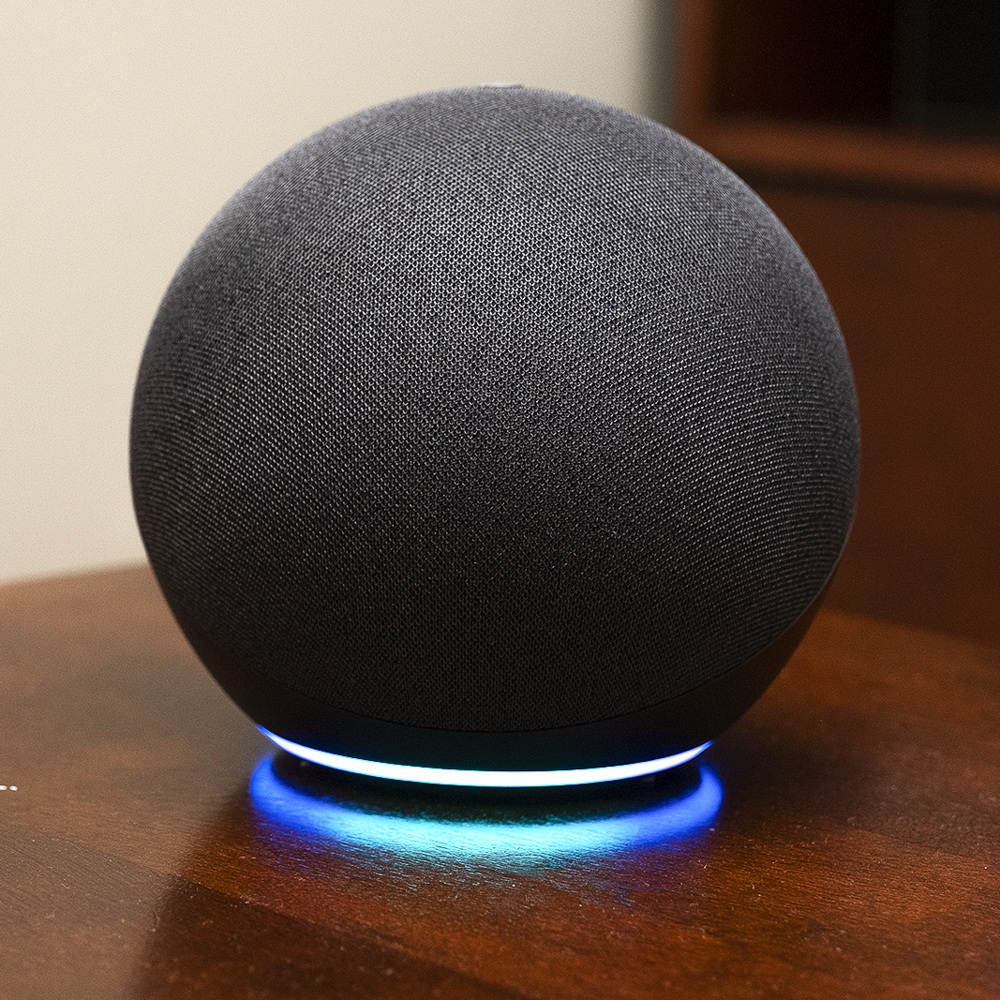
Los dispositivos Echo de Amazon representan la experiencia más completa y optimizada con Alexa. Desde el compacto Echo Dot hasta el potente Echo Studio, cada modelo ofrece capacidades únicas pero comparte el mismo proceso básico de configuración.
Antes de comenzar, asegúrate de tener tu dispositivo Echo conectado a una fuente de alimentación. El anillo luminoso en la parte superior del dispositivo cambiará a color naranja cuando esté listo para configurarse, indicando que ha entrado en modo de emparejamiento automáticamente.

Proceso de vinculación inicial del Echo
Abre la aplicación Alexa en tu smartphone y toca el icono de “Dispositivos” en la esquina inferior derecha. Selecciona el símbolo “+” en la parte superior derecha y elige “Agregar dispositivo”. En la lista que aparece, selecciona “Amazon Echo” y luego el modelo específico que estás configurando.
La aplicación buscará automáticamente dispositivos Echo cercanos en modo de configuración. Cuando detecte tu dispositivo, aparecerá en pantalla. Selecciónalo y sigue las instrucciones para conectarlo a tu red WiFi doméstica.
Introduce la contraseña de tu red WiFi cuando se te solicite. El Echo se conectará y el anillo luminoso cambiará a azul, luego a cian girando, y finalmente Alexa te saludará verbalmente, confirmando que la configuración se ha completado exitosamente. 🎉
Configuraciones avanzadas post-activación
Una vez activado tu Echo, puedes personalizar numerosos aspectos de su funcionamiento. En la app de Alexa, accede a la configuración del dispositivo para ajustar la sensibilidad del micrófono, cambiar la palabra de activación (puedes elegir entre “Alexa”, “Amazon”, “Echo” o “Computer”), y configurar el ecualizador de audio.
También puedes establecer ubicaciones específicas para cada dispositivo Echo si tienes varios en casa. Esto permite que Alexa proporcione información contextual más precisa y facilita el control de dispositivos de hogar inteligente organizados por habitaciones.
📺 Integración de Alexa en televisores inteligentes
La activación de Alexa en televisores varía considerablemente según la marca y modelo de tu TV. Muchos fabricantes han integrado Alexa directamente en sus sistemas operativos, mientras que otros requieren dispositivos externos como el Fire TV Stick.
Marcas como LG, Sony, Samsung y Hisense ofrecen modelos con Alexa incorporada. Si tu televisor es compatible, encontrarás la opción de configurar Alexa en el menú de ajustes del sistema, generalmente bajo la sección de “Asistentes de voz” o “Smart Home”.
Configuración en televisores con Alexa integrada
Para televisores que incluyen Alexa de fábrica, accede al menú de configuración usando tu control remoto. Busca la sección de asistentes de voz o servicios conectados. Selecciona Amazon Alexa y serás guiado a través de un proceso de vinculación.
Normalmente, se te presentará un código único en la pantalla del televisor. Deberás visitar una URL específica (generalmente amazon.com/code) desde un navegador en tu smartphone o computadora, iniciar sesión con tu cuenta de Amazon e introducir el código mostrado en la TV.
Una vez completada la vinculación, tu televisor estará conectado a tu cuenta de Alexa. Podrás usar comandos de voz para controlar funciones básicas como el volumen, cambiar canales, abrir aplicaciones de streaming y buscar contenido específico. 📺
Uso del Fire TV Stick como puente de Alexa
Si tu televisor no tiene Alexa integrada, el Fire TV Stick de Amazon ofrece una solución económica y efectiva. Este pequeño dispositivo se conecta al puerto HDMI de cualquier televisor y proporciona acceso completo a Alexa junto con un ecosistema completo de aplicaciones de streaming.
La configuración del Fire TV Stick es extremadamente sencilla. Conéctalo al puerto HDMI de tu televisor y a una fuente de alimentación. Cambia la entrada de tu TV al HDMI correspondiente y sigue las instrucciones en pantalla para conectarte a tu red WiFi e iniciar sesión con tu cuenta de Amazon.
El control remoto del Fire TV Stick incluye un botón dedicado para Alexa. Mantén presionado este botón mientras hablas para dar comandos de voz. Las versiones más recientes del Fire TV Stick también permiten activación por voz manos libres, funcionando como un Echo que también controla tu televisor.
🎮 Activación en dispositivos de terceros compatibles
El ecosistema de Alexa se extiende mucho más allá de los productos fabricados por Amazon. Numerosos fabricantes han integrado la asistente en sus dispositivos, desde auriculares hasta sistemas de audio de alta gama, relojes inteligentes y electrodomésticos.
Marcas como Sonos, Bose, Jabra, Fitbit y muchas otras ofrecen productos con Alexa incorporada. El proceso de activación varía según el fabricante, pero generalmente sigue un patrón similar que involucra la aplicación nativa del producto y la aplicación de Alexa.
Vinculación de altavoces Bluetooth con Alexa
Para altavoces inteligentes de terceros con Alexa integrada, como los Sonos One o Bose Home Speaker, primero debes configurar el dispositivo usando la aplicación del fabricante. Una vez que el altavoz esté conectado a tu red WiFi, la aplicación te guiará para habilitar la funcionalidad de Alexa.
Esto típicamente implica vincular tu cuenta de Amazon dentro de la aplicación del fabricante. Después de autorizar la conexión, el dispositivo aparecerá automáticamente en tu aplicación de Alexa como un dispositivo disponible, donde podrás personalizar su configuración y asignarlo a grupos de dispositivos. 🔗
Relojes inteligentes y wearables
Algunos relojes inteligentes, particularmente los Fitbit después de su adquisición por Amazon, incluyen soporte para Alexa. La activación en estos dispositivos generalmente requiere actualizar el firmware del reloj a la versión más reciente y luego habilitar Alexa desde la configuración del dispositivo.
En el reloj, navega a la configuración de aplicaciones o asistentes de voz. Selecciona Alexa e inicia sesión con tu cuenta de Amazon cuando se te solicite. El reloj descargará los componentes necesarios y, una vez completado, podrás activar Alexa manteniendo presionado un botón específico o mediante un comando de voz configurado.
🏠 Configuración de Skills y personalización de Alexa
Una vez que hayas activado Alexa en tus dispositivos, el verdadero poder de la asistente se desbloquea a través de las Skills (habilidades). Estas son como aplicaciones que amplían las capacidades de Alexa, permitiéndole realizar tareas específicas, desde pedir comida hasta controlar sistemas de seguridad doméstica.
Para explorar y habilitar Skills, abre la aplicación de Alexa y toca el menú hamburguesa (tres líneas horizontales). Selecciona “Skills y juegos” para acceder a la tienda de Skills. Aquí encontrarás miles de opciones categorizadas por funcionalidad: productividad, entretenimiento, hogar inteligente, noticias, educación y más.
Skills esenciales que deberías activar
Algunas Skills destacadas incluyen servicios de streaming de música como Spotify o Apple Music, que permiten reproducir tu música favorita con simples comandos de voz. También existen Skills de noticias de medios específicos, juegos interactivos, meditaciones guiadas y asistentes de cocina que pueden guiarte paso a paso en recetas.
Para habilitar una Skill, simplemente búscala en la tienda, toca “Habilitar para usar” y sigue cualquier paso adicional de configuración que pueda requerir, como vincular una cuenta externa. Muchas Skills requieren que vincules tu cuenta del servicio correspondiente para funcionar correctamente.
Las Skills de hogar inteligente merecen atención especial. Si tienes dispositivos como bombillas Philips Hue, termostatos Nest o cerraduras inteligentes, necesitarás habilitar las Skills correspondientes y vincular tus cuentas para que Alexa pueda controlarlos mediante comandos de voz. 💡
🔧 Solución de problemas comunes de activación
Ocasionalmente, pueden surgir dificultades durante el proceso de activación de Alexa. Los problemas más comunes incluyen dificultades para conectarse a la red WiFi, dispositivos que no aparecen en la aplicación o Alexa que no responde a comandos de voz.
Si tu dispositivo Echo no se conecta a WiFi, verifica que estés introduciendo la contraseña correcta y que tu red funciona en la frecuencia de 2.4 GHz o 5 GHz según la compatibilidad de tu dispositivo. Los Echo más antiguos solo funcionan con redes de 2.4 GHz.
Reseteo de dispositivos cuando fallan
Si un dispositivo Echo no responde o experimenta problemas persistentes, puedes realizar un reseteo de fábrica. En la mayoría de modelos Echo, esto se hace manteniendo presionado el botón de acción (el punto) durante aproximadamente 25 segundos hasta que el anillo luminoso se apague y vuelva a encenderse en naranja.
Para smartphones, si la aplicación de Alexa no funciona correctamente, intenta cerrarla completamente y reiniciar tu teléfono. También asegúrate de tener la versión más reciente de la app instalada, ya que las actualizaciones frecuentemente solucionan bugs conocidos.
Problemas de reconocimiento de voz
Si Alexa no responde cuando le hablas, verifica que los micrófonos no estén silenciados (en dispositivos Echo, el botón de silencio muestra una luz roja cuando está activado). También considera el ruido ambiente; demasiado ruido puede dificultar que Alexa te escuche claramente.
Puedes entrenar a Alexa para reconocer mejor tu voz accediendo a “Configuración” > “Cuenta de Alexa” > “Voz reconocida” en la aplicación. Esto mejora la precisión de la asistente al interpretar tus comandos y permite funciones personalizadas según quién habla. 🎤
🌟 Maximizando el potencial de Alexa en todos tus dispositivos
Una vez que tienes Alexa activada en múltiples dispositivos, puedes crear un ecosistema integrado que funciona de manera sincronizada. La función de grupos multi-habitación te permite reproducir música simultáneamente en varios dispositivos Echo, creando un sistema de audio para toda la casa.
Para configurar esta función, ve a “Dispositivos” en la app de Alexa, toca el ícono “+” y selecciona “Agregar grupo”. Elige los dispositivos Echo que deseas incluir y asigna un nombre al grupo, como “Toda la casa” o “Planta baja”. Luego podrás decir “Alexa, reproduce música en toda la casa” para disfrutar de audio sincronizado.
Las rutinas representan otra característica poderosa que automatiza secuencias de acciones. Puedes crear una rutina de “Buenos días” que, al activarse con un comando de voz o a una hora específica, encienda las luces, te informe del clima, lea las noticias y comience a preparar el café si tienes una cafetera inteligente compatible.
La configuración de rutinas se encuentra en el menú de la aplicación bajo “Más” > “Rutinas”. Toca el ícono “+” para crear una nueva rutina, define el disparador (voz, horario, ubicación, etc.) y luego agrega las acciones que Alexa debe ejecutar secuencialmente. Las posibilidades son prácticamente ilimitadas. ⚙️
🔐 Consideraciones de privacidad y seguridad
Al activar Alexa en tus dispositivos, es importante comprender cómo funciona en términos de privacidad y seguridad. Alexa escucha constantemente esperando la palabra de activación, pero solo comienza a grabar y procesar información cuando la detecta.
Puedes revisar y eliminar las grabaciones de voz que Alexa ha almacenado accediendo a “Configuración” > “Privacidad de Alexa” > “Revisar historial de voz” en la aplicación. Aquí verás todas las interacciones registradas y podrás eliminarlas individualmente o por períodos de tiempo.
Para mayor control, activa la opción de eliminar automáticamente las grabaciones después de 3 o 18 meses. También puedes configurar que las grabaciones nunca se guarden, aunque esto puede limitar ligeramente la capacidad de Alexa para mejorar su comprensión de tu voz con el tiempo.
El reconocimiento de voz personalizado añade una capa adicional de seguridad al permitir que Alexa identifique quién está hablando. Esto es especialmente útil para funciones sensibles como compras por voz, donde puedes requerir un código PIN antes de confirmar transacciones. 🔒
💬 Comandos esenciales para dominar Alexa desde el primer día
Conocer los comandos básicos te ayudará a aprovechar inmediatamente las capacidades de Alexa. Para información general, puedes preguntar “Alexa, ¿qué tiempo hace?”, “Alexa, ¿qué hora es?” o “Alexa, convierte 100 dólares a euros”.
Para entretenimiento, prueba “Alexa, reproduce música relajante”, “Alexa, pon un podcast de comedia” o “Alexa, cuéntame un chiste”. Si tienes dispositivos compatibles con video, puedes decir “Alexa, muestra mi cámara frontal” o “Alexa, reproduce Stranger Things en Netflix”.
Los comandos de hogar inteligente son particularmente útiles: “Alexa, enciende las luces del salón”, “Alexa, pon el termostato en 22 grados” o “Alexa, cierra las persianas del dormitorio”. Recuerda que estos comandos requieren que hayas configurado previamente los dispositivos correspondientes y las Skills necesarias.
Para productividad, Alexa puede ayudarte con “Alexa, ponme una alarma a las 7 de la mañana”, “Alexa, añade leche a mi lista de compras” o “Alexa, recuérdame llamar al médico mañana a las 3”. Estos comandos sincronizan información con tu aplicación de Alexa para acceso multiplataforma. ✅
🌐 Expansión futura del ecosistema Alexa
Amazon continúa expandiendo las capacidades de Alexa y el número de dispositivos compatibles. La tendencia actual apunta hacia una mayor integración con electrodomésticos, automóviles y sistemas de entretenimiento doméstico completos.
Los refrigeradores, hornos, lavadoras y aspiradoras inteligentes con Alexa integrada están cada vez más disponibles. Esta integración permite control por voz de funciones específicas, notificaciones de mantenimiento y optimización del consumo energético basado en patrones de uso.
En el sector automotriz, varios fabricantes están incorporando Alexa directamente en sus sistemas de infoentretenimiento. Esto permite acceder a funciones de hogar inteligente desde el coche, escuchar audiolibros durante los desplazamientos y realizar llamadas manos libres con integración completa de contactos.
La inversión en activar y configurar correctamente Alexa hoy te posiciona perfectamente para aprovechar estas innovaciones futuras sin esfuerzo adicional. Tu ecosistema de Alexa crecerá orgánicamente a medida que agregues nuevos dispositivos compatibles, todos gestionados desde la misma aplicación familiar y respondiendo a tu voz. 🚗
Activar Amazon Alexa en tus dispositivos representa el primer paso hacia un estilo de vida más conectado, conveniente y eficiente. Desde simples consultas de información hasta la automatización completa del hogar, las posibilidades son verdaderamente transformadoras. Con esta guía completa, ahora tienes todo el conocimiento necesario para comenzar tu viaje con Alexa, sin importar qué dispositivos prefieras utilizar.
