
Anúncios
Siri es mucho más que una asistente virtual: es tu compañera tecnológica capaz de simplificar tu vida diaria con comandos de voz inteligentes.


Desde su lanzamiento en 2011, Siri ha revolucionado la manera en que interactuamos con nuestros dispositivos Apple. Esta asistente virtual impulsada por inteligencia artificial permite realizar múltiples tareas sin tocar la pantalla: desde enviar mensajes y hacer llamadas hasta controlar tu hogar inteligente y obtener información instantánea.
Anúncios
Si acabas de adquirir un iPhone, iPad, Mac, Apple Watch o incluso unos AirPods, activar y dominar Siri debería ser tu primera prioridad. En esta guía completa, descubrirás paso a paso cómo configurarla, personalizarla y aprovechar al máximo sus funcionalidades ocultas para convertirte en un usuario experto del ecosistema Apple.
🔧 Cómo activar Siri en tu iPhone o iPad
La activación de Siri en dispositivos iOS es un proceso sencillo que apenas toma unos minutos. Apple ha diseñado la configuración para que incluso usuarios sin experiencia técnica puedan habilitarla sin complicaciones.
Anúncios
Primero, abre la aplicación Ajustes en tu dispositivo. Busca la opción “Siri y Buscar” en el menú principal. Aquí encontrarás todas las configuraciones relacionadas con la asistente virtual, desde métodos de activación hasta idiomas y personalización de voz.
Dentro de esta sección, verás varias opciones de activación que puedes habilitar según tus preferencias:
- Oye Siri: Activa Siri mediante comando de voz sin presionar ningún botón
- Presionar botón lateral: En iPhone X o posterior, mantén presionado el botón lateral
- Presionar botón de inicio: En modelos más antiguos con Touch ID
- Permitir Siri cuando esté bloqueado: Úsala sin desbloquear tu dispositivo
La función “Oye Siri” es especialmente práctica porque permite la activación manos libres. Para configurarla, el sistema te pedirá pronunciar algunas frases específicas que ayudarán a Siri a reconocer tu voz. Este proceso de entrenamiento vocal garantiza que solo tu voz active la asistente, añadiendo una capa de seguridad personal.
Configuración del idioma y tipo de voz 🗣️
Una vez activada, puedes personalizar el idioma y el acento de Siri. Apple ofrece múltiples opciones lingüísticas con variaciones regionales. Por ejemplo, si seleccionas español, puedes elegir entre acento español, mexicano, chileno o argentino.
El tipo de voz también es configurable. Encontrarás opciones numeradas (Voz 1, Voz 2, etc.) que representan diferentes tonalidades y características vocales. Escucha cada una y selecciona la que te resulte más agradable o natural.
⚙️ Activar Siri en tu Mac
Los usuarios de macOS también pueden disfrutar de las ventajas de Siri integrada directamente en su sistema operativo. La asistente puede ayudarte a buscar archivos, ajustar configuraciones del sistema y realizar búsquedas web sin interrumpir tu flujo de trabajo.
Para activar Siri en Mac, haz clic en el menú Apple (esquina superior izquierda) y selecciona Preferencias del Sistema o Configuración del Sistema (dependiendo de tu versión de macOS). Busca la sección dedicada a Siri.
Marca la casilla “Activar Preguntar a Siri” para habilitar la función. Desde aquí, puedes configurar:
- Método abreviado de teclado para activarla
- Idioma y voz preferidos
- Retroalimentación de voz (si deseas que Siri responda audiblemente o solo en texto)
- Mostrar Siri en la barra de menús para acceso rápido
El atajo de teclado predeterminado suele ser Comando + Espacio o mantener presionado Comando + Espacio, aunque puedes personalizarlo según tus preferencias. Esta accesibilidad rápida es ideal para multitareas y productividad.
⌚ Configurar Siri en Apple Watch
El Apple Watch lleva la funcionalidad de Siri a tu muñeca, permitiéndote acceder a información y controlar funciones sin sacar tu iPhone del bolsillo. Es especialmente útil durante entrenamientos, conducción o cualquier situación donde tu teléfono no esté accesible.
Siri se activa automáticamente en Apple Watch cuando lo vinculas con tu iPhone configurado. Sin embargo, puedes ajustar opciones específicas desde la app Watch en tu iPhone o directamente desde la app Ajustes del reloj.
Las formas de activar Siri en Apple Watch incluyen:
- Decir “Oye Siri” en voz alta
- Mantener presionada la Digital Crown (corona digital)
- Levantar la muñeca para hablar (si está habilitado)
La función “Levantar para hablar” es particularmente innovadora: simplemente acerca el reloj a tu boca después de levantar la muñeca, y Siri comenzará a escuchar automáticamente sin necesidad de comandos adicionales.
🎧 Usar Siri con AirPods y otros dispositivos
Los AirPods y AirPods Pro ofrecen integración perfecta con Siri, permitiéndote controlar música, hacer llamadas y obtener información sin tocar tu iPhone. Esta funcionalidad transforma tus auriculares en un verdadero dispositivo manos libres.
Con los AirPods conectados, activa Siri mediante:
- Comando de voz “Oye Siri” (en AirPods de 2ª generación o posteriores)
- Doble toque en cualquier AirPod (AirPods de 1ª y 2ª generación)
- Presión prolongada en el sensor de fuerza (AirPods Pro)

Para personalizar los gestos de tus AirPods, ve a Ajustes > Bluetooth, toca la “i” junto a tus AirPods conectados y selecciona las acciones que prefieras para cada auricular. Esta configuración te permite decidir si prefieres usar Siri, controlar reproducción o activar cancelación de ruido con cada gesto.
Siri también está disponible en HomePod y Apple TV, creando un ecosistema completamente integrado donde tu voz controla prácticamente todos tus dispositivos Apple sin esfuerzo.
💡 Comandos esenciales que debes conocer
Dominar los comandos básicos de Siri transformará tu experiencia diaria con dispositivos Apple. La asistente entiende lenguaje natural, por lo que no necesitas memorizar frases exactas, pero conocer las categorías principales te ayudará a explotar su potencial.
Comunicación y mensajería 📱
Siri facilita enormemente la comunicación cuando tus manos están ocupadas o simplemente quieres mayor rapidez:
- “Envía un mensaje a [nombre] diciendo [mensaje]”
- “Llama a [contacto] por FaceTime”
- “Lee mis últimos mensajes”
- “Responde que llegaré en 10 minutos”
- “Envía un correo a [nombre] sobre [asunto]”
La asistente comprende contexto, permitiéndote continuar conversaciones naturalmente. Si dices “Envíale también las fotos”, Siri sabrá a quién te refieres basándose en tu solicitud anterior.
Productividad y organización ✅
Gestiona tu tiempo y tareas eficientemente con estos comandos:
- “Recuérdame [tarea] mañana a las 9 AM”
- “Crea un evento llamado [nombre] para el viernes a las 3 PM”
- “Configura una alarma para las 6:30 AM”
- “¿Cuáles son mis citas para hoy?”
- “Agrega [producto] a mi lista de compras”
Los recordatorios basados en ubicación son especialmente útiles: “Recuérdame comprar leche cuando llegue al supermercado” activará una notificación cuando tu iPhone detecte que has llegado a ese lugar.
Control del dispositivo y configuraciones ⚙️
Ajusta configuraciones rápidamente sin navegar por menús:
- “Activa el modo avión”
- “Aumenta el brillo al máximo”
- “Activa No Molestar hasta mañana”
- “Conecta a Bluetooth [dispositivo]”
- “Abre [aplicación]”
Información y búsqueda 🔍
Obtén respuestas instantáneas a prácticamente cualquier pregunta:
- “¿Qué tiempo hará mañana?”
- “¿Cuánto es 250 euros en dólares?”
- “¿Quién es el presidente de Francia?”
- “Busca restaurantes italianos cerca”
- “¿Cuántas calorías tiene una manzana?”
🏠 Controlar tu hogar inteligente con Siri
Si tienes dispositivos compatibles con HomeKit, Siri se convierte en el centro de control de tu hogar inteligente. Desde luces y termostatos hasta cerraduras y cámaras, todo responde a tu voz.
Para configurar dispositivos HomeKit, usa la app Casa en tu iPhone o iPad. Una vez agregados, puedes controlarlos individualmente o crear escenas que activen múltiples dispositivos simultáneamente.
Comandos útiles para el hogar incluyen:
- “Enciende las luces de la sala”
- “Pon el termostato en 22 grados”
- “Activa la escena ‘Buenas noches'”
- “¿Está cerrada la puerta principal?”
- “Muestra la cámara del jardín”
Las escenas son especialmente poderosas: puedes crear una escena “Salir de casa” que apague todas las luces, ajuste el termostato y active el sistema de seguridad con un solo comando.
🎵 Controla tu música y entretenimiento
Siri ofrece control total sobre Apple Music, Spotify (con configuración adicional) y otras apps de reproducción:
- “Reproduce música relajante”
- “Ponme canciones de [artista]”
- “Crea una playlist con mis canciones favoritas”
- “¿Qué canción es esta?”
- “Salta a la siguiente canción”
- “Sube el volumen al 50%”
Puedes solicitar música por género, estado de ánimo, década o actividad. Comandos como “Reproduce música para hacer ejercicio” o “Ponme algo para concentrarme” aprovechan la inteligencia artificial para seleccionar listas apropiadas.
🚗 Siri mientras conduces
La seguridad al volante es prioritaria, y Siri te permite mantener la atención en la carretera mientras te comunicas y navegas. La función No Molestar al Conducir se activa automáticamente cuando detecta movimiento vehicular.
Si tu vehículo es compatible con CarPlay, Siri se integra directamente en la pantalla del automóvil, ofreciendo control de navegación, comunicación y entretenimiento sin distracciones.
Comandos esenciales para conducir:
- “Llévame a casa”
- “¿Cuál es la ruta más rápida a [destino]?”
- “Llama a [contacto] por altavoz”
- “Lee mis mensajes nuevos”
- “Envía mensaje diciendo que voy en camino”
🔐 Privacidad y seguridad con Siri
Apple enfatiza que la privacidad es fundamental en el diseño de Siri. A diferencia de otras asistentes, Siri procesa muchas solicitudes directamente en tu dispositivo sin enviar información a servidores externos, gracias al aprendizaje automático local.
Cuando es necesario enviar información a los servidores de Apple, tus solicitudes no se asocian directamente con tu Apple ID, sino con un identificador aleatorio. Además, puedes revisar y eliminar tu historial de interacciones con Siri en cualquier momento.
Para gestionar tu privacidad con Siri:
- Ve a Ajustes > Siri y Buscar
- Desactiva “Historial de Siri y Dictado”
- Elimina grabaciones antiguas desde Ajustes > Siri y Buscar > Historial de Siri y Dictado
- Desactiva “Permitir Siri cuando esté bloqueado” para evitar accesos no autorizados
Estas opciones te dan control total sobre qué información comparte Siri y cuándo puede accederse a ella.
🎯 Trucos avanzados para usuarios expertos
Una vez domines lo básico, estos trucos avanzados llevarán tu experiencia con Siri al siguiente nivel profesional.
Atajos de Siri personalizados
La app Atajos permite crear comandos personalizados que automatizan secuencias complejas de acciones. Puedes diseñar un atajo que, con una sola frase, envíe tu ETA a contactos específicos, active tu playlist favorita y ajuste la navegación a casa.
Para crear atajos personalizados, abre la app Atajos, toca el botón “+” y construye tu secuencia de acciones. Luego, asigna una frase personalizada que activará todo el proceso con Siri.
Pronunciación de nombres correcta 📖
Si Siri pronuncia mal nombres de contactos, puedes enseñarle la pronunciación correcta diciendo: “Oye Siri, así se pronuncia [nombre]”. La asistente te pedirá que pronuncies el nombre correctamente y recordará esa pronunciación en el futuro.
Traducción instantánea 🌍
Siri funciona como traductor en tiempo real para múltiples idiomas. Di “¿Cómo se dice ‘dónde está el baño' en francés?” y obtendrás tanto la traducción escrita como la pronunciación audible.
Identificación de canciones y contenido
Cuando escuchas música en cualquier lugar, pregunta “¿Qué canción es esta?” y Siri usará la tecnología Shazam integrada para identificarla instantáneamente. También puede identificar películas, programas de TV y proporcionar información detallada sobre actores y elenco.
🛠️ Solución de problemas comunes
Aunque Siri generalmente funciona sin problemas, ocasionalmente pueden surgir inconvenientes. Estas son las soluciones a los problemas más frecuentes.
Siri no responde a “Oye Siri”
Verifica que la función esté activada en Ajustes > Siri y Buscar. Si está activada pero no funciona, intenta volver a entrenar el reconocimiento de voz desactivando y reactivando “Oye Siri”. Asegúrate también de que tu dispositivo no esté en modo de bajo consumo, ya que esta función puede estar deshabilitada temporalmente.
Siri no entiende correctamente
El ruido ambiental puede interferir con el reconocimiento de voz. Intenta hablar más cerca del micrófono o en un ambiente más silencioso. Verifica también que el idioma configurado coincida con el idioma en que hablas. Si sigues teniendo problemas, limpia físicamente los micrófonos de tu dispositivo, ya que polvo o suciedad pueden afectar la calidad de audio.
Problemas de conexión
Aunque muchas funciones de Siri funcionan sin conexión, algunas requieren internet. Verifica tu conexión WiFi o datos móviles. Si el problema persiste, intenta reiniciar tu dispositivo o restablecer la configuración de red desde Ajustes > General > Transferir o Restablecer > Restablecer > Restablecer Ajustes de Red.
🚀 El futuro de Siri y mejoras continuas
Apple actualiza constantemente las capacidades de Siri con cada nueva versión de iOS, macOS y otros sistemas operativos. Las mejoras recientes incluyen mayor comprensión contextual, procesamiento más rápido y respuestas más naturales.
La integración con inteligencia artificial avanzada promete hacer a Siri aún más intuitiva. Las actualizaciones futuras apuntan a conversaciones más fluidas, donde la asistente recuerde contextos de conversaciones anteriores y ofrezca sugerencias proactivas basadas en tus patrones de uso.
Mantener tus dispositivos actualizados garantiza que siempre disfrutes de las últimas características y mejoras de seguridad. Apple suele anunciar nuevas funcionalidades de Siri durante su conferencia anual WWDC cada junio.
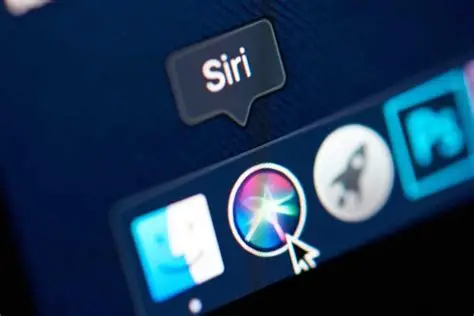
🌟 Maximiza tu productividad con Siri
Integrar Siri en tu rutina diaria puede ahorrarte tiempo valioso y simplificar tareas complejas. La clave está en experimentar regularmente con nuevos comandos y descubrir qué funcionalidades se adaptan mejor a tu estilo de vida.
Comienza incorporando comandos simples en situaciones cotidianas: configurar temporizadores mientras cocinas, enviar mensajes mientras caminas o consultar el clima cada mañana. Gradualmente, estas acciones se volverán naturales y descubrirás más formas de delegar tareas a tu asistente virtual.
Recuerda que Siri aprende de tus interacciones y mejora con el tiempo. Cuanto más la uses, más personalizada y útil se volverá, anticipando tus necesidades y ofreciendo sugerencias relevantes en el momento preciso.
Ya sea que acabes de descubrir Siri o busques dominarla completamente, esta asistente virtual representa el futuro de la interacción tecnológica: intuitiva, rápida y siempre disponible para hacer tu vida más sencilla con solo pronunciar unas palabras. 🎉
